
1. Общая информация
В рамках работы с курсами и учебными модулями, преподаватели могут формировать расписания занятий для студентов или отдельных групп.
Преподавателям доступна возможность: — Выбирать тему модуля; — Указать желаемые даты и периоды, дни недели и время проведения занятий для всех студентов или для отдельных групп, которые относятся к курсу; — Добавлять ссылки на проведения занятий; — Удалять занятия из списка добавленных.
Управление расписаниями занятий осуществляется в административном интерфейсе в разделах создания модулей курса. Подробнее о создании и управлении модулями курсов.
2. Краткое руководство
Работа с расписанием модулей доступна только авторизованным пользователям с правами администратора и преподавателям которые добавлены в этот курс.
Для администраторов:
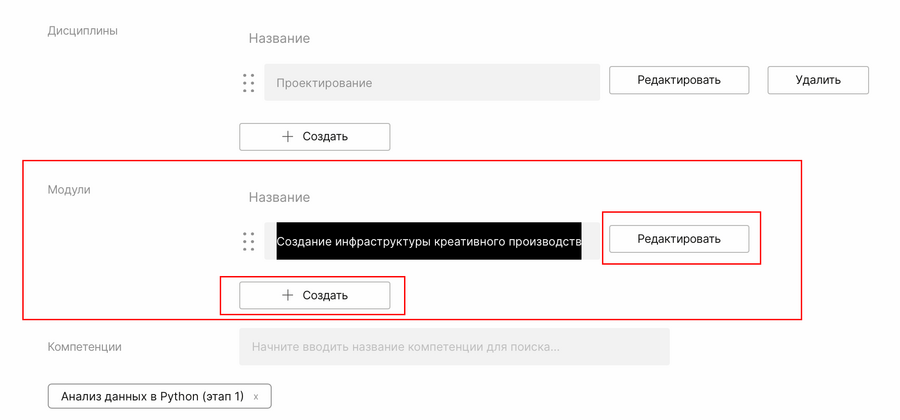
- Авторизоваться в /teamAdmin → Вкладка hsecourses → Выбрать курс → Вкладка ЛМС → Блок Модули → Нажать + Создать или Редактировать → Перейти в блок Добавление занятия в расписание.
- Прокрутить страницу выбранного модуля вниз → Перейти в блок Добавление занятия в расписание.
Для преподавателей:
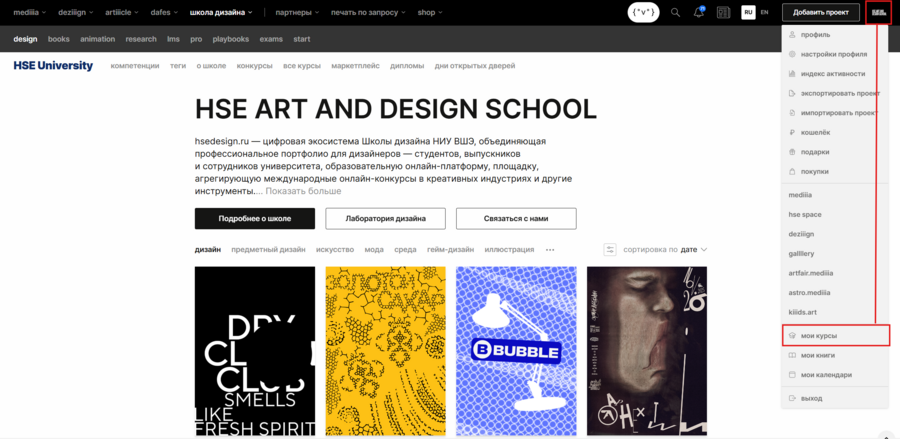
- На платформе https://hsedesign.ru/ нажать на иконку в правом углу экрана → Мои курсы.
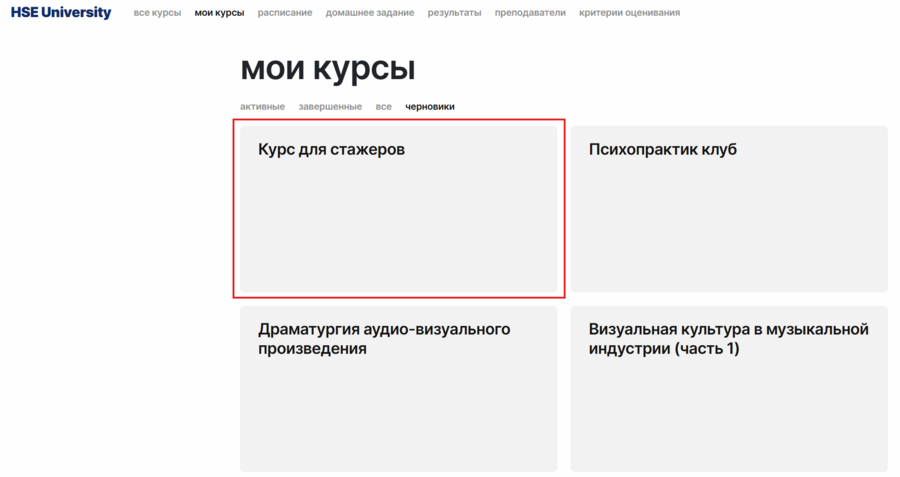
- Выбрать нужный курс и открыть его.
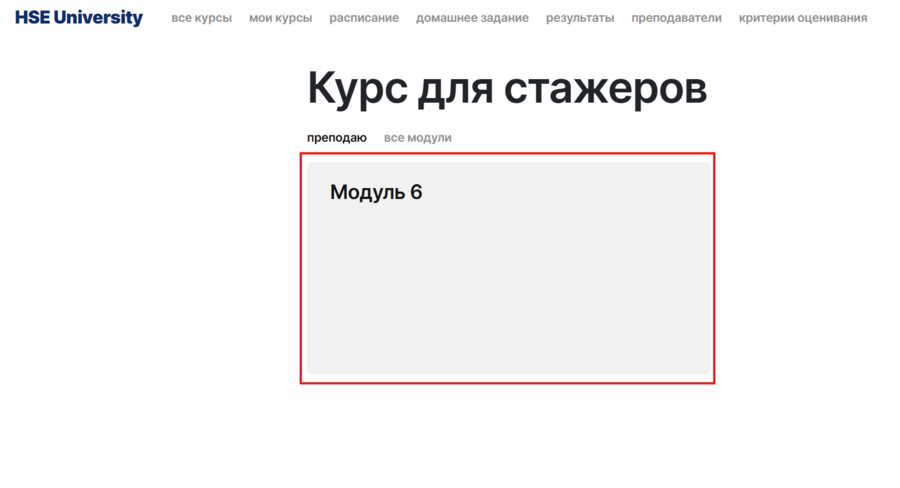
- Найти нужный модуль.
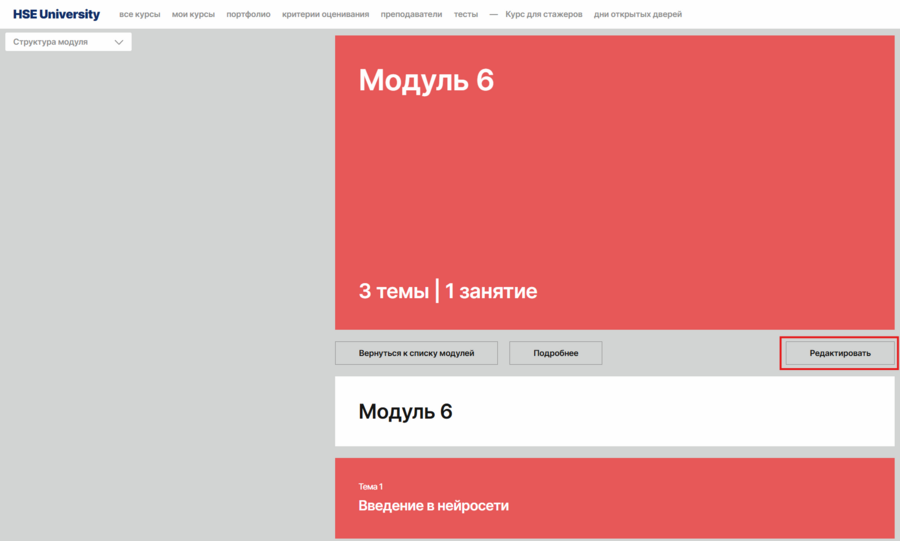
- На странице модуля нажать Редактировать.
- Прокрутить страницу выбранного модуля вниз → Перейти в блок Добавление занятия в расписание.
3. Добавление расписания занятий
Нажмите «Добавить занятие в расписание»
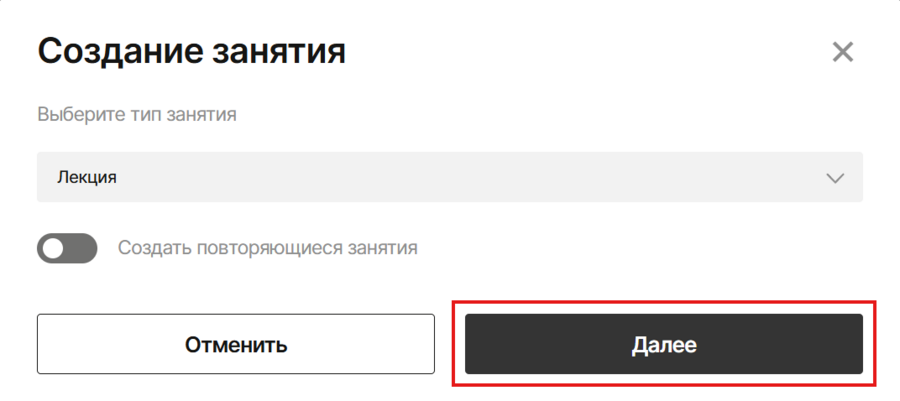
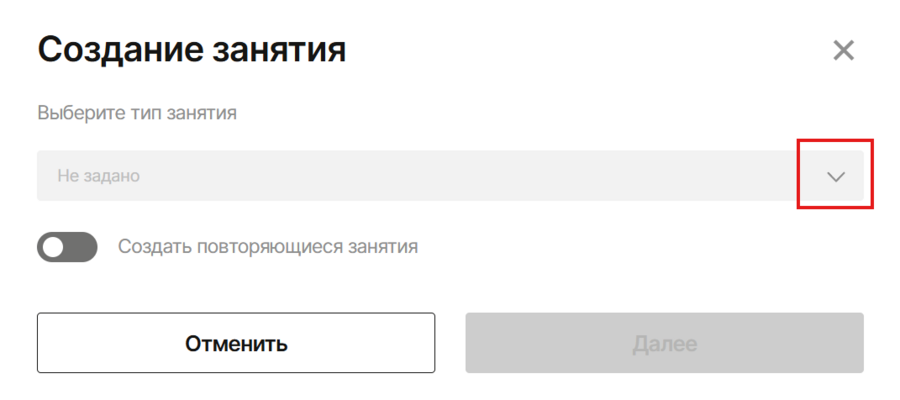
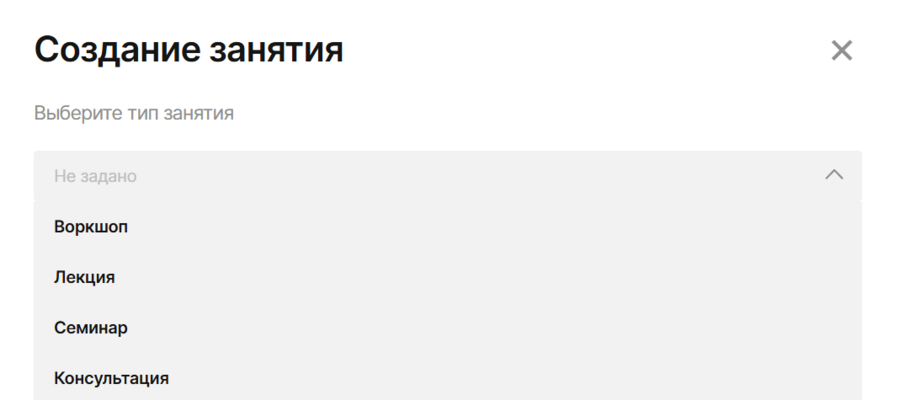
Выбирать тип занятия и нажать «Далее»
В выпадающем списке выбрать тему модуля, для которой будут формироваться занятия.Доступные темы модулей были добавлены ранее при создании курса.Подробнее о создании курса и управлении курсом.
Выбрать тему занятия
Далее необходимо заполнить даты, время, дни недели.Даты выбираются из календарных и могут корректироваться вручную.Дни недели выбираются по клику.Время указывается по нажатию и вводу требуемых часов вручную.
При выборе онлайн занятия необходимо вставить ссылку, а для оффлайн — указать номер кабинета.В раскрывающемся меню нужно выбрать преподавателя.
Следующим шагом является выбор группы, для которой будут проводиться занятия.
Их может быть выбрано несколько одновременно. Если ни одна группа не была выбрана, то занятия будут проводиться для всех групп одновременно.
Доступные для выбора группы были добавлены при создании курса.
Подробнее о создании курса и управлении курсом.
После выбора групп нужно нажать на Добавить занятие в расписание.
При успешном добавлении будет получено уведомление об успешном выполнении операции, а в блоке расписание занятий появится новая строчка с данными, которые были указаны ранее.
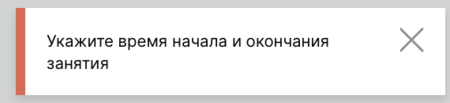
Если какие-то данные и поля будут заполнены неправильно или не будут соответствовать друг другу, то в административном интерфейсе будут отображаться уведомления об ошибках, а места с ошибками будут автоматически выделены красным цветом.
Для успешного завершения формирования расписания занятий необходимо нажать на кнопку Сохранить в правом углу экрана.ВАЖНО: Если не нажать на эту кнопку, то все занятия будут удалены автоматически и не будут сохранены. Все данные заполненных ранее полей будут сброшены на значения по умолчанию.Сохраненное занятие будет добавлено в расписание и будет иметь все данные. Также будет получено уведомление об успешном добавлении занятия.
Успешно созданные и добавленные занятия будут отображаться и доступны для студентов на странице модуля, с которым они связаны.
4. Редактирование и удаление
Добавленные в расписания занятия могут редактироваться и удаляться из общего списка.При редактировании занятия доступны поля с указанием группы, темы и типа занятий.При нажатии на эти поля появляется блок с возможностью выбора или добавления групп (для которых это занятие будет проводиться), название темы и типа знанятия.