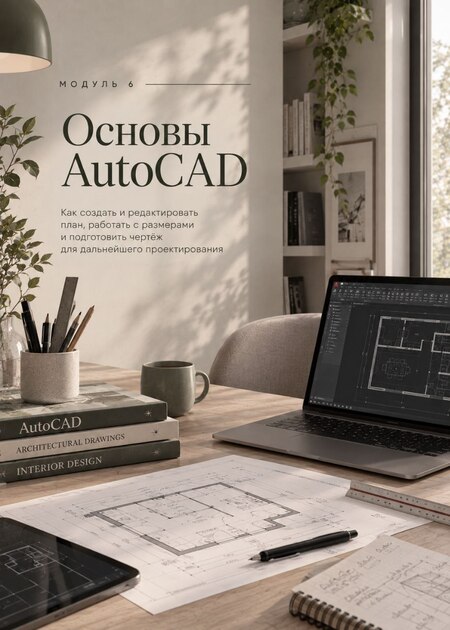
Цель модуля: научиться создавать точные двухмерные чертежи интерьера в AutoCAD, работать с геометрией, слоями, размерами и оформлением планов, а также подготавливать проект к печати или экспорту в PDF.
Что такое AutoCAD и зачем он нужен дизайнеру среды
AutoCAD — система автоматизированного проектирования, которая позволяет создавать точные чертежи, планы и техническую документацию.В интерьерном проектировании программа используется для выполнения обмерных планов, планов демонтажа и монтажа, расстановки мебели, планов освещения, электрики, напольных покрытий, развёрток стен и других чертежей.
Интерфейс и основы работы в AutoCAD
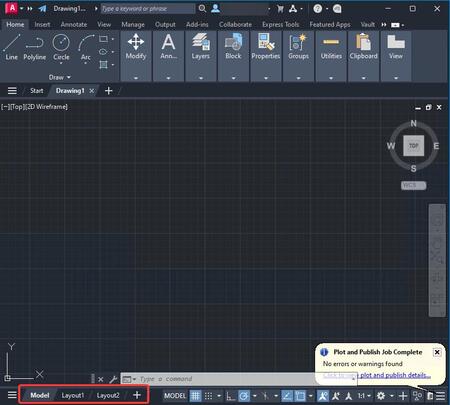
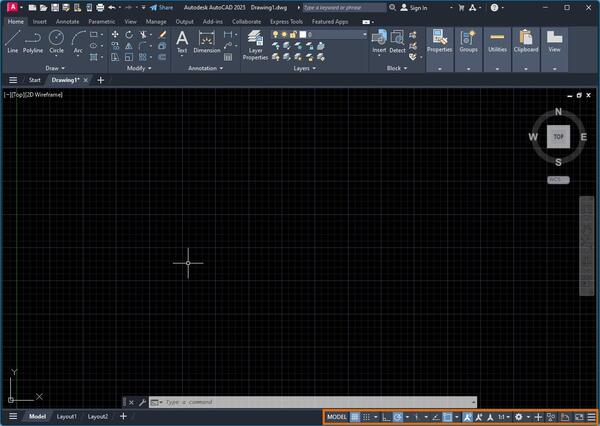
При первом запуске AutoCAD важно научиться находить основные инструменты, а не пытаться запомнить всю программу целиком.Основные элементы интерфейса:1. Лента инструментов (Ribbon). Верхняя панель с вкладками и группами команд. Здесь расположены инструменты построения, редактирования, нанесения размеров, управления слоями и оформления.2. Рабочая область (Model Space). Основное пространство, где создаётся геометрия чертежа. Именно здесь выполняется построение помещения, стен, мебели и других объектов.3. Командная строка (Command Line). Область ввода команд и параметров. Она особенно полезна, потому что позволяет задавать точные размеры и контролировать последовательность действий.4. Панель свойств (Properties). Отображает параметры выбранного объекта: положение, размеры, слой, цвет и другие доступные свойства.5. Панель слоёв (Layers). Позволяет распределять объекты по категориям и управлять их отображением.6. Строка состояния. Содержит переключатели режимов, влияющих на точность построения, например ортогональный режим, объектные привязки и отслеживание направлений.7. Model и Layout. Вкладка Model используется для построения геометрии в реальном размере, а Layout — для размещения видов на листе и подготовки печатного оформления.Название и расположение отдельных кнопок могут немного отличаться в зависимости от версии AutoCAD и конфигурации интерфейса.
Точность построения и основные команды
В AutoCAD большинство операций можно выполнять двумя способами: нажимать кнопки на ленте или вводить команды с клавиатуры. Для начинающего дизайнера полезно постепенно освоить оба способа. 2.1. Основные команды построения Команда Назначение LINE — Построение отрезков PLINE — Построение полилинии из связанных сегментов RECTANG — Построение прямоугольника CIRCLE — Построение окружности ARC — Построение дуги OFFSET — Создание параллельного контура на заданном расстоянии HATCHn — Заполнение замкнутых областей штриховкойНапример, для простого прямоугольного помещения удобно использовать RECTANG, а для построения стен одинаковой толщины — OFFSET.
Основные инструменты редактирования
Для работы с интерьерными планами недостаточно только рисовать линии и прямоугольники. Чертежи постоянно корректируются: изменяются размеры комнат, положение дверей, мебель и другие элементы.Команда Для чего используется Пример применения MOVE Перемещение Переместить диван к стене COPY Копирование Создать второй одинаковый стул ROTATE Поворот Развернуть стол на 90° MIRROR Зеркальное отражение Построить симметричный элемент OFFSET Создание параллельной линии Построить вторую линию стены TRIM Обрезка объектов Удалить участки линий в оконном проёме EXTEND Продление до границы Продлить линию до другой стены FILLET Сопряжение объектов Соединить линии по заданному радиусу STRETCH Растягивание части геометрии Изменить длину стены при сохранении выбранной части ERASE Удаление Удалить вспомогательную линию
Как правильно применять редактирование Например, если ты нарисовала две линии стены и обнаружила, что дверной проём расположен неправильно, не нужно перестраивать всю стену с нуля.Можно использовать TRIM для удаления лишних частей и затем достроить элементы проёма.Если необходимо изменить положение стола, применяется MOVE. Если рядом нужен ещё один такой же стул — COPY. Если кресло расположено под неправильным углом — ROTATE.
Построение плана помещения
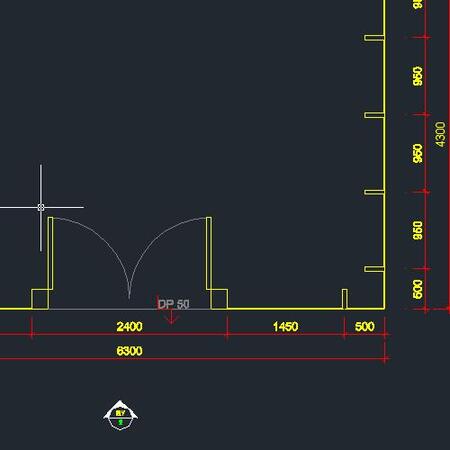
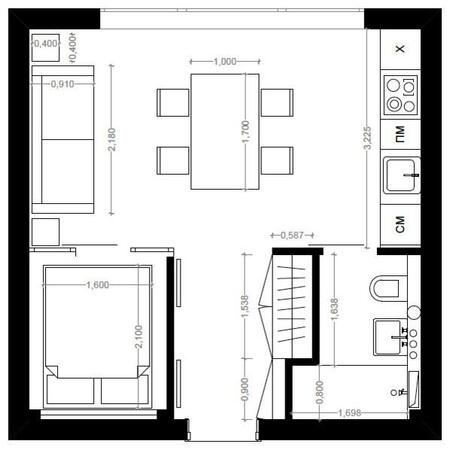
На базовом плане помещения обычно отображаются: — стены и перегородки; — окна, двери и другие проёмы; — стационарное оборудование, если оно относится к задаче; — мебель и функциональные зоны; — основные размеры; — подписи и необходимые обозначения. В зависимости от назначения чертежа могут добавляться оси, отметки уровней, штриховки, спецификации и другие элементы.
Размеры и оформление чертежа
Для чего нужны размеры
Размеры позволяют прочитать точные параметры помещения и понять расположение элементов без измерения линий вручную.Для базового плана следует различать несколько типов размеров.Общие габариты. Показывают общую длину и ширину помещения.Размеры участков стен. Указывают расстояния между углами, проёмами и другими характерными точками.Размеры проёмов. Показывают ширину дверей и окон или расстояния, необходимые для определения их положения.Размеры мебели. Нужны, когда в задании требуется точно показать габариты предметов или проверить их размещение.Не каждый учебный план требует нанесения всех возможных размеров. Нужно выбирать те, которые необходимы для понимания геометрии и решения поставленной задачи.Основные команды для нанесения размеров Команда Назначение DIM Создание размеров с автоматическим определением типа по выбранной геометрии DIMLINEAR Линейный горизонтальный или вертикальный размер DIMALIGNED Размер вдоль наклонного объекта DIMSTYLE Настройка стиля размеров DIMCONTINUE Продолжение цепочки размеров от предыдущего размера DIMBASELINE Создание размеров от общей базовой линии
Основные действия перед печатью
- Открой вкладку Layout.
- Настрой параметры листа и принтера или PDF-плоттера.
- Выбери формат бумаги, например А3 или А4, в соответствии с заданием.
- Настрой видовой экран и масштаб, например 1:50.
- Установи корректное отображение толщин линий и цветов при печати.
- Проверь расположение чертежа, размер текста и читаемость размеров.
- Открой предварительный просмотр и убедись, что ничего не обрезано.
- Экспортируй или распечатай чертёж в PDF. Команда PLOT открывает настройки печати. Конкретные параметры могут отличаться в зависимости от устройства печати и конфигурации программы.
Какие файлы нужно сохранять В процессе работы полезно сохранять два результата: — DWG — исходный редактируемый файл чертежа. — PDF — готовая версия для просмотра, отправки преподавателю или печати. Перед сдачей нужно проверить оба файла. DWG должен открываться без потери геометрии, а PDF — сохранять масштаб листа, читаемость и правильное расположение объектов.
Домашняя работа
Используя приложенный учебный чертёж гостиной в качестве образца, самостоятельно воспроизведите план помещения в AutoCAD.Ваша задача — не просто скопировать изображение, а построить чертёж с помощью инструментов программы, соблюдая заданные размеры и правила оформления.